
 Lorsqu’on démarre avec le dessin vectoriel, la manipulation des formes est sans doute l’une des choses qui déroute le plus. La logique est très différente de celle du dessin matriciel. En particulier, il n’est pas toujours évident de savoir comment découper un objet ou le percer de sorte à rendre visible ce qu’il y a derrière. Dans Inkscape, il n'existe pas de simple paire de ciseaux. Selon ce que vous voulez obtenir, vous n’utiliserez pas le même outil. Couper peut vouloir dire masquer, soustraire ou diviser. Et à chacune de ces actions correspond une manière particulière de faire.
shopping_cart
Panier

Découper des objets dans Inkscape : 4 techniques incontournables
Nous allons voir dans cet article quatre méthodes, à l'aide des outils suivants :
- la fonctionnalité de découpe
- l'outil Gomme
- l'opérateur booléen Différence
- l'opérateur booléen Division
L’outil Découper, ou comment masquer ce qu’on ne veut pas voir
C’est l’outil le plus connu, en tout cas celui qui vient le premier en tête, car son nom évoque précisément ce que l’on recherche : découper. Mais il ne découpe pas, il masque. C’est une méthode non-destructive.
La procédure : vous créez une forme de découpe correspondant à la partie que vous souhaitez conserver de l'objet initial, vous la placez au-dessus de celui-ci, puis vous sélectionnez l’objet et la forme de découpe et vous appliquez la découpe (Clic droit → Définir la découpe ou menu Objet > Définir une découpe ou Ctrl+M).
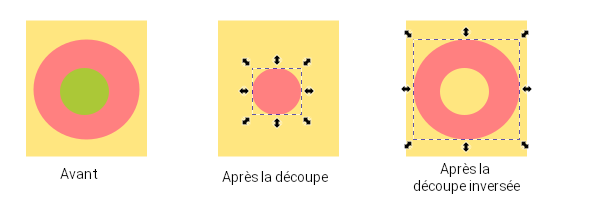
La découpe peut être effectuée dans le sens inverse en passant par le menu Objet > Découpe inversée. La forme de découpe correspondra alors à la partie retirée.
Sur l'illustration suivante, nous voulons découper le cercle rouge. Le cercle vert correspond à la forme de découpe. Sur l'image 2, nous avons appliqué la découpe, et sur l'image 3 la découpe inversée. Sur les deux images, la partie retirée laisse paraître l'arrière-plan jaune.
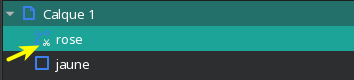
Dans la fenêtre des Calques et objets, les objets découpés sont signalés par des ciseaux.
Vous pouvez appliquer la découpe sur n’importe quel type d’objets, images matricielles incluses. C'est un outil très pratique pour recadrer facilement des images importées.
Astuce > Si vous découpez une image, créez une forme de découpe transparente, avec un simple contour, pour faciliter son positionnement.
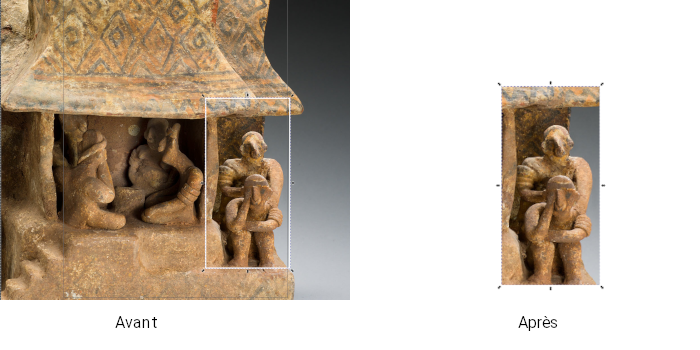
Avantages : Le gros avantage de cette fonctionnalité est justement qu’elle ne découpe pas en vrai. À tout moment, vous pouvez récupérer votre forme initiale en relâchant la découpe.
C’est parfait pour faire de la mise en page.
Inconvénients : La taille de l’objet n’est pas modifiée, le poids de votre fichier final peut en être fortement impacté. Si vous préparez un fichier pour la découpe laser/vinyle, attention la machine ne prendra pas en compte la coupe, puisqu’il n’y en a pas.
La gomme, une solution avant tout créative
Vous avez dû remarquer qu'Inkscape propose un outil Gomme, lequel permet comme son nom l'indique de gommer une zone.
La procédure : Sélectionnez la Gomme dans la boîte à outils, puis passez à l'aide de la souris sur les zones que vous souhaitez effacer.


La forme découpée se manipule ensuite comme n'importe quel objet vectoriel.
Avantages : Simple et intuitif, c'est avant tout un outil de dessin. Il permet de dessiner en creux et peut être utilisé à des fins créatives. La forme produite est modifiable à l'aide des nœuds.
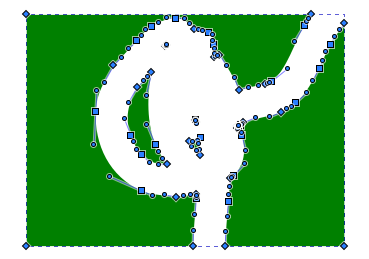
Inconvénients : La découpe est imprécise et génère beaucoup de nœuds, ce qui alourdit le fichier.
La soustraction, où l’art de faire des trous
C'est la méthode emporte-pièce. Elle consiste à soustraire un objet par un autre (dessous moins dessus). Le résultat est votre forme découpée.
La procédure : vous créez une forme de découpe que vous placez au-dessus de l’objet à découper et vous appliquez l’opérateur booléen Différence (menu Chemin > Différence ou Ctrl+-)
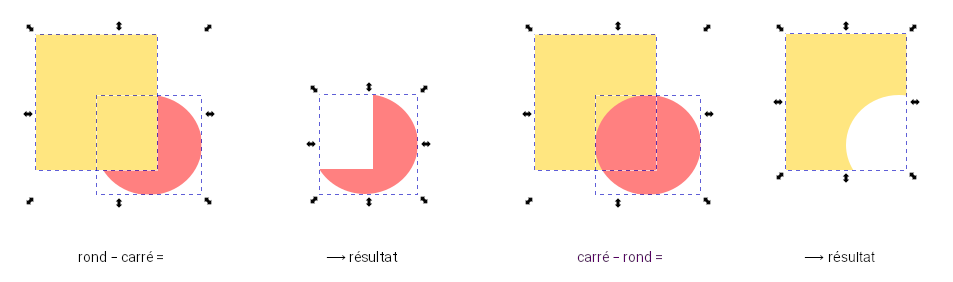
Attention > cette fois il s’agit d’une vraie découpe : la matière est retirée et vous ne pourrez revenir en arrière, l’objet est définitivement modifié.
Avantage : Intuitive, cette méthode est très simple à utiliser.
Inconvénients : Cette méthode est destructive et ne peut s’appliquer qu'à des objets vectoriels.
La division, la découpe sans déchet
La division est également une opération booléenne. La grosse différence avec la soustraction, c’est que vous conservez la partie découpée, elle peut être ensuite manipulée comme un objet à part entière. D’autre part, votre forme de découpe peut être un simple trait, tracé au crayon ou avec la plume.
La procédure : le principe est similaire à la soustraction, vous créez une forme de découpe, vous la placez au-dessus, et vous appliquez l’opération via le menu Chemin > Division ou Ctrl+/.
Vous noterez que la forme de découpe, quelle que soit la méthode, est toujours au-dessus de l’objet à découper.
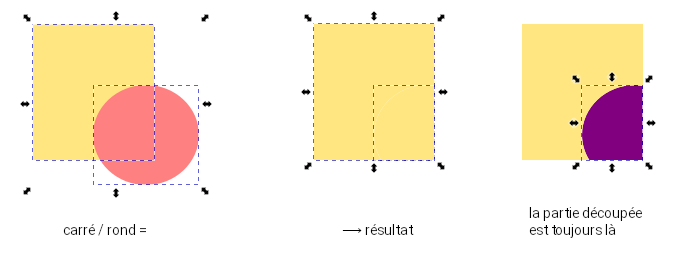
Un simple trait, à la plume ou au crayon, peut faire office de forme de découpe - ce qui donne une grande souplesse à cet opérateur.
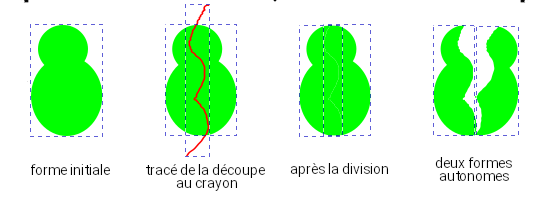
Contrairement à l'opération Différence, ici rien n'est supprimé. Vous obtenez deux formes fermées indépendantes.
Avantages : Cette méthode est quasi non-destructive, puisqu'on peut toujours recoller le bout séparé. La découpe au trait permet d'obtenir avec une grande aisance toutes sortes de formes Parfait pour colorier différemment deux parties d'un même logo ou pour préparer des pièces de puzzle.
Inconvénients : Comme il s'agit d'une opération booléenne, celle-ci ne peut s'appliquer qu'à des objets vectoriels.